내 사진으로 키캡 키보드 만들기 (하트, 구름 모양 커스텀 키보드)
좋아하는 사진을 키보드에 깔고, 키캡을 하트나 구름 모양으로 바꾸고, 테두리랑 소리까지 골라서 나만의 키보드를 만드는 과정을 순서대로 보여 드릴게요.
키보드 꾸미기 앱은 보통 만들어진 테마 중에서 하나를 고르게 되어 있어요. 키팝은 직접 조합하는 쪽이에요. 모양, 색, 테두리, 배경, 소리를 하나씩 골라서 붙이면 내 키보드가 돼요. 아직 키보드를 안 켰다면 아이폰 키보드 꾸미기를 먼저 해 주세요.
키팝 Keypop
앱을 켜 놓고 같이 따라 해 보세요
어떻게 시작할지 고르기
[만들기] 탭을 열면 시작 방법이 세 개 나와요. 사진을 키캡마다 조각내서 넣고 싶으면 "디자인드 키캡", 사진을 배경으로 깔고 그 위에 투명한 키를 올리고 싶으면 "디자인드 키보드", 색이랑 모양을 처음부터 다 고르고 싶으면 "커스텀"이에요. 뭘 골라도 뒤에서 다 바꿀 수 있으니까 너무 고민 안 해도 돼요.
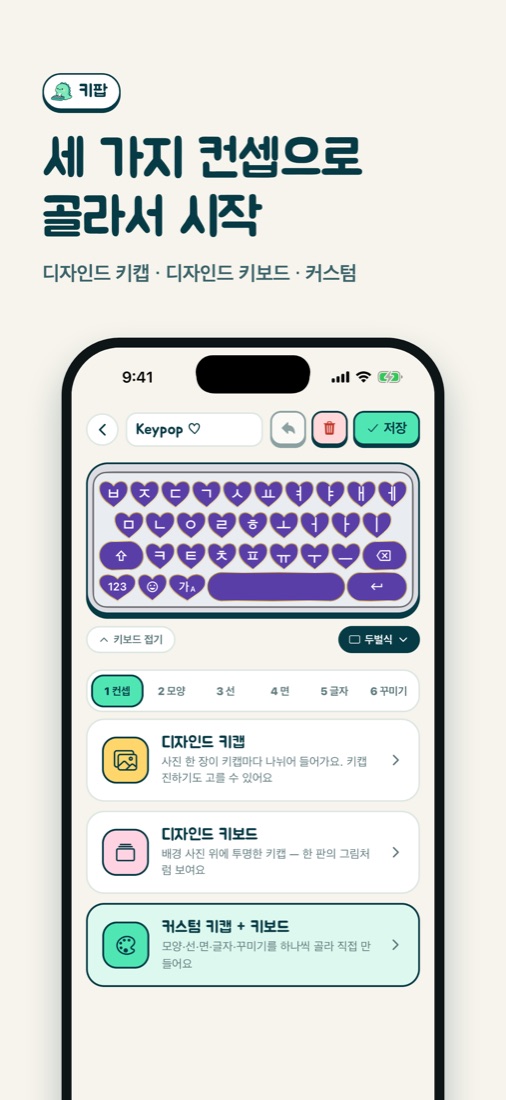
사진 넣기
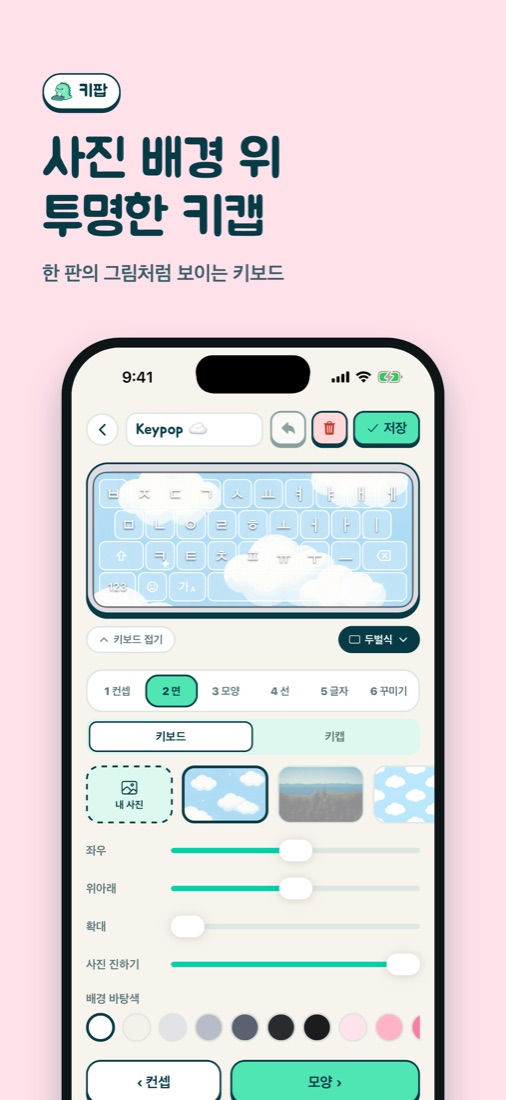
[내 사진]을 누르고 앨범에서 사진을 고르면 돼요. 크기, 위치, 밝기를 움직이면 위쪽 미리보기에 키보드가 어떻게 보일지 바로 나와요. 반려동물 사진, 여행 사진, 아이가 그린 그림 같은 걸 넣어도 잘 어울려요.
키캡 모양
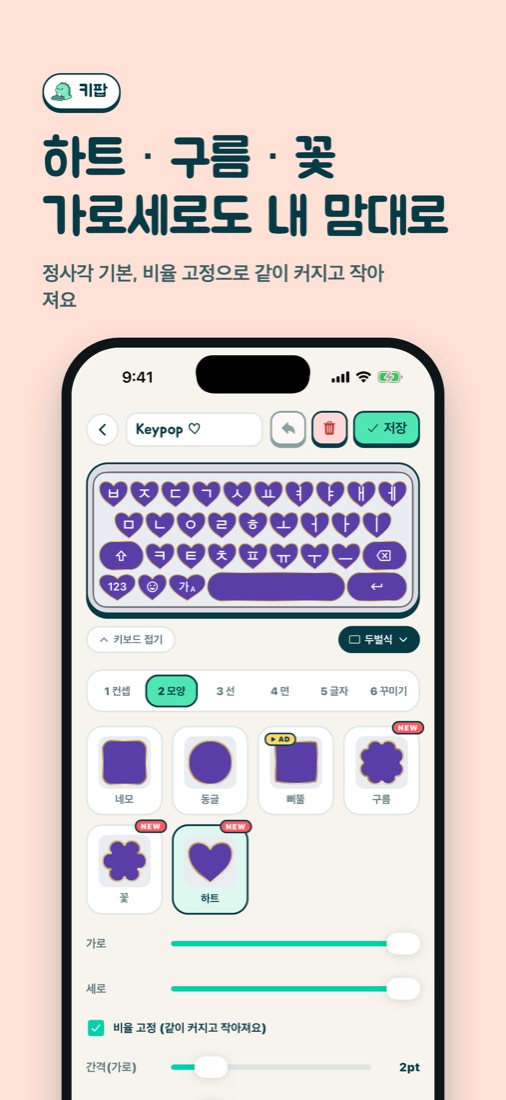
네모, 둥근 네모, 동그라미, 하트, 구름, 꽃 중에 고를 수 있어요. 가로랑 세로를 따로 늘이고 줄일 수 있어서 납작하게도, 길쭉하게도 만들어져요. "비율 고정"에 체크하면 같이 커지고 같이 작아지고요.
테두리랑 입체감
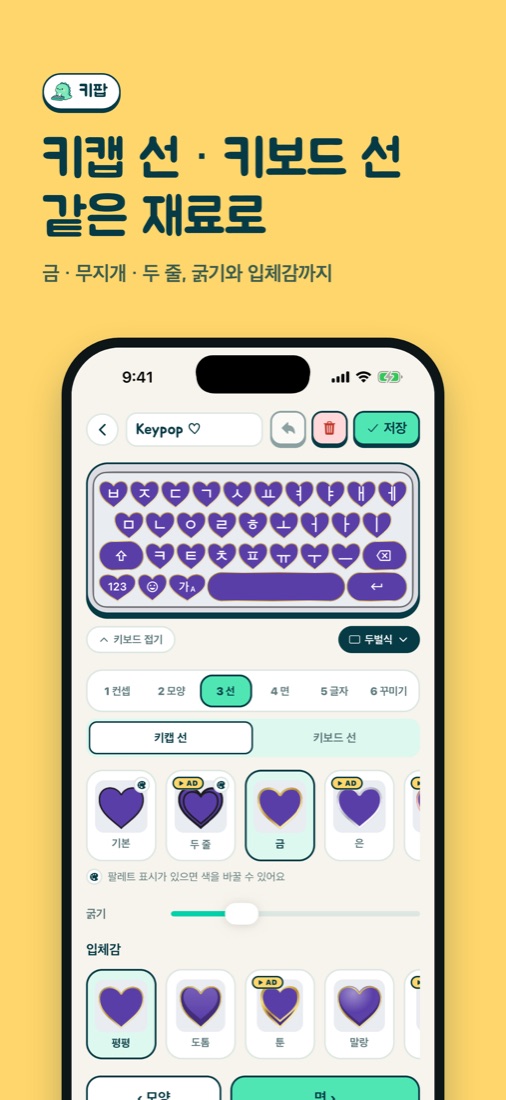
키캡 테두리와 키보드 테두리를 같은 재료로 맞출 수 있어요. 금색, 무지개, 캔디, 두 줄 선이 있고 굵기도 조절돼요. 입체감을 올리면 키 아래에 그림자가 생겨서 진짜 기계식 키보드 키캡처럼 도톰해 보여요.
키팝 Keypop
무료 · 로그인 없이 바로 사용
색이랑 배경
커스텀으로 시작했다면 키 색, 글자 색, 키보드 바탕색을 팔레트에서 골라요. 키보드 아래 남는 공간 색까지 맞춰 주면 훨씬 깔끔해 보여요. 구름 위에 키팝 디노가 떠 있는 그림 배경처럼 미리 그려 둔 배경도 몇 개 있어요.
소리 고르고 저장
마지막은 소리예요. 또각거리는 클릭 소리부터 묵직한 도각 소리, 뽁뽁 터지는 버블 소리, 거의 안 들리는 저소음까지 17가지가 있어요. 소리마다 어떤 느낌인지는 아이폰 키보드 소리 바꾸기에 적어 뒀어요. 오른쪽 위 [저장]을 누르면 키보드에 바로 적용돼요.
광고 표시가 붙은 재료는 저장할 때 광고를 한 편 보면 한꺼번에 풀려요. 키팝 플러스를 쓰면 광고 없이 쓰고 키보드도 더 많이 저장할 수 있어요.
다 만들었으면 장터에 올려 보세요
저장한 키보드는 장터에 올릴 수 있어요. 다른 사람이 하트를 누르면 그 사람 즐겨찾기에 담기고, 바로 가져다 쓸 수도 있어요. 매달 하트를 제일 많이 받은 분을 뽑는 키캡대회도 하고 있어요. 직접 만드는 게 귀찮으면 장터에서 마음에 드는 걸 골라 쓰는 것도 방법이에요.
키팝 Keypop
오늘 만든 키보드, 장터에 자랑해 보세요
키팝 Keypop
무료 · 로그인 없이 바로 사용