아이폰 키보드 꾸미기, 키캡 테마 키보드로 바꾸는 방법 (iOS 설정)
아이폰 기본 키보드는 테마를 바꿀 수 없어서 키보드 앱을 따로 추가해야 해요. 설치하고 설정에서 켜고, 지구본 키로 바꾸는 순서를 그대로 따라 할 수 있게 적었어요.
아이폰 설정을 아무리 뒤져도 키보드 색을 바꾸는 메뉴는 없어요. 다크 모드에 따라 밝아지거나 어두워지는 게 전부예요. 그래서 아이폰 키보드를 꾸미고 싶으면 키보드 앱을 깔아서 키보드를 하나 더 추가하는 수밖에 없어요.
제가 만든 키캡 키보드 앱 키팝으로 설명할게요. 다른 키보드 앱도 설정하는 순서는 거의 같아요.
앱 설치
앱스토어에서 "키팝"이나 "키캡 키보드"로 검색하면 나와요. 여기를 눌러도 바로 설치 화면으로 가요. 무료이고 회원가입 없이 써요.

키팝 Keypop
무료 · 로그인 없이 바로 사용
설정에서 키보드 켜기
앱을 깔기만 해서는 키보드에 안 나타나요. 아이폰 설정에서 한 번 켜 줘야 해요. 키팝은 처음 실행하면 [키보드 켜러 가기] 버튼이 나오는데, 누르면 바로 그 설정 화면이 열려요. 직접 찾아가려면 설정 → 앱 → 키팝 → 키보드로 들어가서 Keypop 스위치를 켜면 돼요. 설정 → 일반 → 키보드 → 키보드 → 새로운 키보드 추가로 가도 같아요.
그 아래에 "전체 접근 허용"이라는 스위치가 하나 더 있어요. 이걸 켜야 앱에서 꾸민 모양이 키보드에 나오고 진동도 와요. 켜면 무서운 경고 문구가 뜨는데, 무슨 뜻인지는 전체 접근 허용 설명 글에 정리했어요. 키팝은 켜 둬도 입력한 글자를 저장하거나 보내지 않아요.
지구본 키로 바꾸기
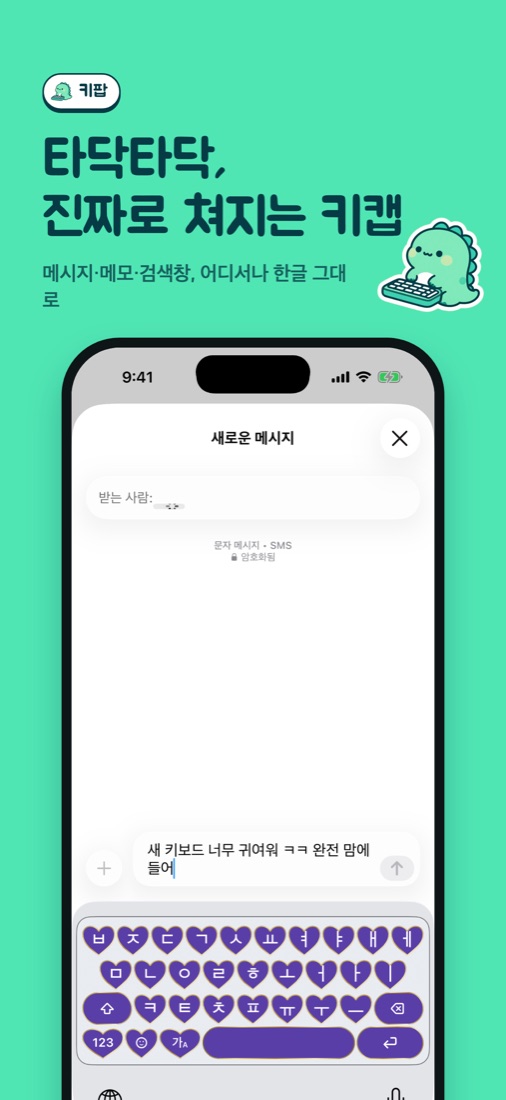
이제 아무 앱에서나 글 쓰는 칸을 눌러 보세요. 키보드 왼쪽 아래 🌐 지구본 키를 꾹 누르고 있으면 키보드 목록이 떠요. 거기서 Keypop을 고르면 돼요. 한 번 골라 두면 아이폰이 기억해서 다른 앱에서도 계속 키팝으로 떠요.
자꾸 기본 키보드로 돌아간다면
가끔 기본 키보드로 넘어가는 게 거슬리면 기본 키보드를 아예 빼 버려도 돼요. 설정 → 일반 → 키보드 → 키보드에서 편집을 누르고 한국어, 영어 키보드를 지우면 끝이에요. 키팝 안에 한글이랑 영어가 다 있어서 불편하지 않아요. 나중에 필요하면 같은 메뉴에서 다시 추가하면 되고요.
비밀번호랑 전화번호 입력칸에서는 무슨 키보드 앱을 써도 기본 키보드가 떠요. 아이폰이 일부러 그렇게 막아 둔 거라 고장 난 게 아니에요.
이제 꾸밀 차례
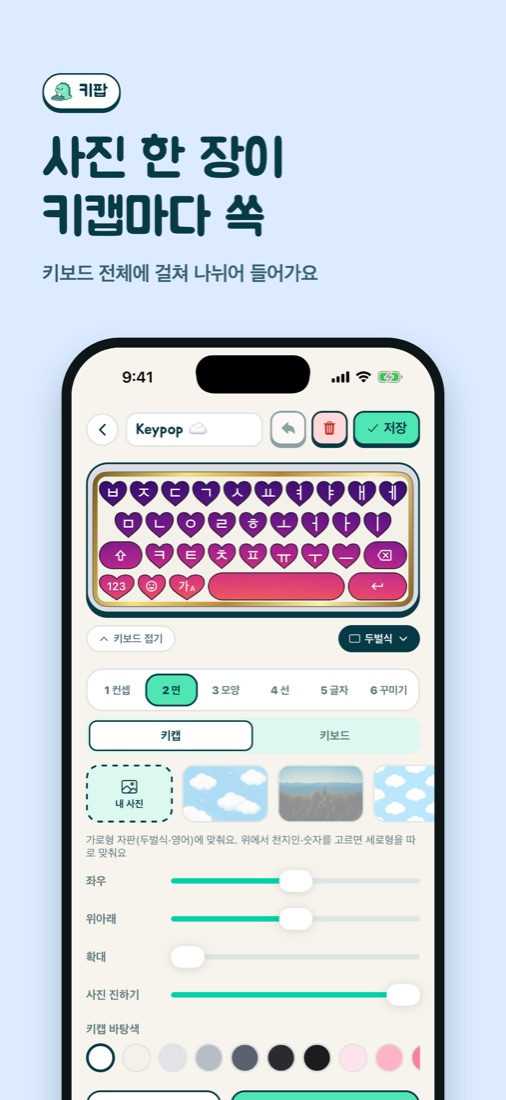
키보드를 켰으면 키팝 앱 [만들기] 탭에서 마음대로 꾸며 보세요. 사진 한 장을 키캡마다 나눠 넣을 수도 있고, 하트나 구름 모양 키캡에 금색 테두리를 둘러도 예뻐요. 자세한 건 키캡 키보드 직접 만들기, 소리 바꾸는 건 아이폰 키보드 소리 바꾸기에 있어요.
잘 안 될 때
키보드 목록에 Keypop이 안 보이면 설정 → 앱 → 키팝 → 키보드에서 스위치가 켜져 있는지부터 봐 주세요. 앱을 업데이트한 뒤에 꾸민 모양이나 소리가 갑자기 안 나오면 "전체 접근 허용"을 껐다가 다시 켜면 대부분 돌아와요. iOS 업데이트 때 연결이 끊기는 버그가 있어요. 소리만 안 난다면 무음 모드가 켜져 있는 경우가 많아요.
안드로이드폰은 구글 플레이 키팝에서 받은 다음, 설정에서 키팝을 켜고 입력칸에 뜨는 키보드 아이콘을 눌러 키팝으로 바꾸면 돼요.
키팝 Keypop
설정까지 3분이면 충분해요
키팝 Keypop
무료 · 로그인 없이 바로 사용