이심 사용법|아이폰·갤럭시 설치부터 현지 개통, 귀국 뒤 삭제까지
애플·삼성 공식 안내로 eSIM 설치 메뉴, 도착 뒤 데이터 로밍 설정, 안 될 때 점검 순서, 귀국 뒤 삭제까지 정리했어요. 출국 전에 순서대로 따라 해 보세요.
 디노4분
여행용 eSIM을 처음 사서 어느 메뉴를 언제 눌러야 할지 모르겠다면 이 순서대로 따라 하면 돼요. 애플 지원 문서, 삼성전자서비스, SKT·KT 공식 안내를 확인했고 기준일 2026-11-11이에요.
내 폰이 eSIM을 쓸 수 있는지 확인
확인할 건 두 가지예요. 기종이 eSIM을 지원하는지, 그리고 다른 통신사 회선을 받을 수 있게 통신사 잠금이 풀려 있는지요.
| 구분 | 아이폰 | 갤럭시 |
|---|---|---|
| 지원 기종 | iPhone XS·XS Max·XR 및 이후 모델 | 국내 통신사 기준 Z 폴드4·플립4, S23 이후 |
| 잠금 확인 | 설정 > 일반 > 정보 > 이동통신사 잠금에 “SIM 제한 없음” | 공식 공지 확인 필요(구입처·통신사 문의) |
| 동시 사용 | iPhone 13 이후는 eSIM 2개 동시 활성 | 유심 + eSIM 듀얼 SIM |
설치는 출국 전, 로밍 켜기는 도착 뒤
eSIM은 설치할 때 인터넷이 필요해요. 그래서 출국 전 Wi-Fi가 되는 곳에서 끝내 두는 게 안전해요. 개통 시점은 상품마다 달라요. 판매사 안내부터 읽어 보세요.
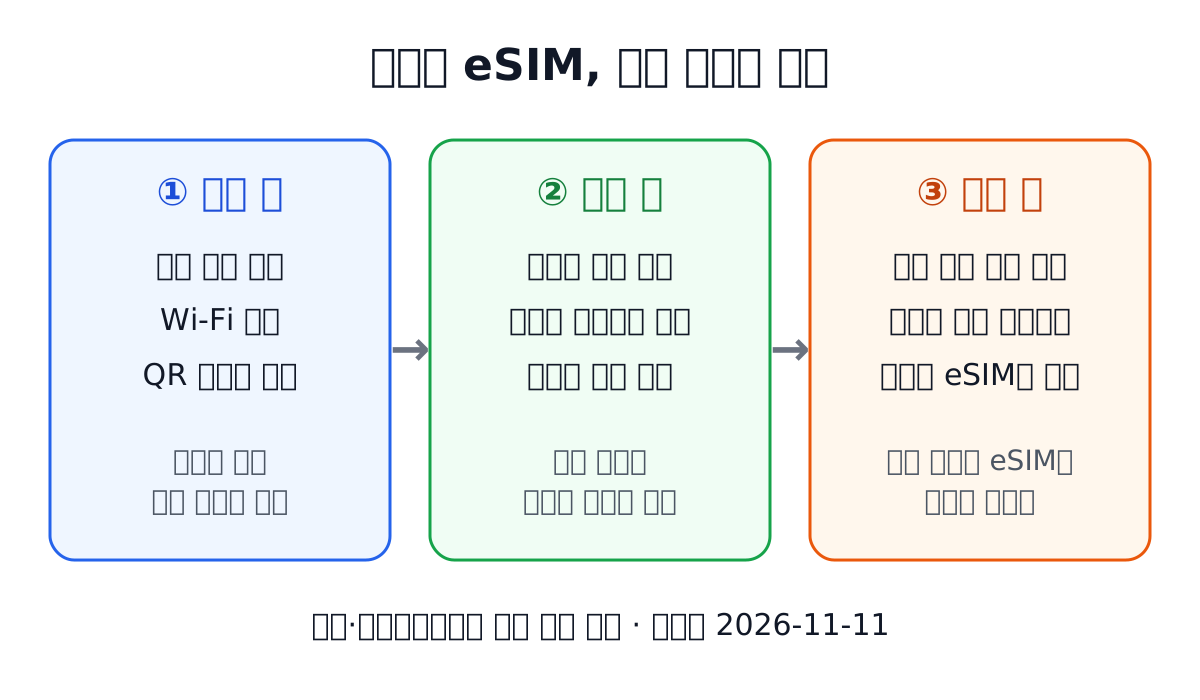
- QR 코드 준비 판매사가 보낸 QR 코드를 다른 화면에 띄우거나 인쇄해 두세요.
- eSIM 추가 아이폰은 설정 > 셀룰러 > eSIM 추가, 갤럭시는 설정 > 연결 > SIM 관리자 > eSIM 추가에서 QR 코드를 찍어요.
- 도착 뒤 데이터 회선 선택 아이폰은 설정 > 셀룰러 > 셀룰러 데이터에서 여행용 회선을 골라요. 갤럭시는 SIM 관리자에서 모바일 데이터에 쓸 SIM을 바꾸면 돼요.
- 데이터 로밍 켜기 아이폰은 여행용 회선의 셀룰러 데이터 옵션 > 데이터 로밍에서 켜요. 갤럭시(자급제·KT·U+)는 설정 > 연결 > 해외 로밍 > 데이터 로밍 사용이에요.
안 될 때 점검 순서
셀룰러 연결이 안 되면 애플은 간단한 것부터 세 단계로 확인하라고 안내해요. 한 단계가 끝날 때마다 상태 막대에 통신사 이름이 떴는지 보세요.
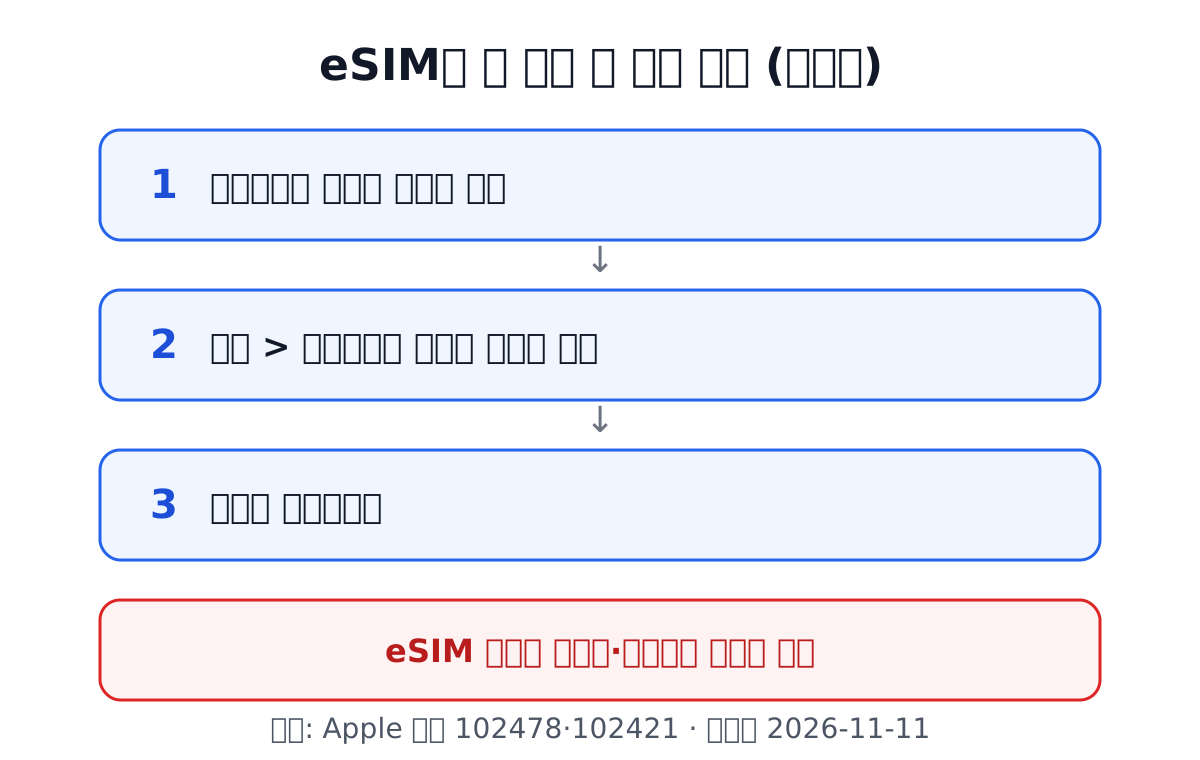
- 날짜 및 시간이 자동 설정으로 돼 있나요
- 에어플레인 모드를 30초쯤 켰다가 껐나요
- 여행용 회선의 데이터 로밍이 켜져 있나요
- 셀룰러 데이터 회선을 여행용 eSIM으로 골랐나요
귀국 뒤 삭제와 비용
돌아오면 기존 회선이 켜져 있는지 보고, 데이터 회선을 되돌린 다음 기간이 끝난 여행용 eSIM만 지우세요. 아이폰은 설정 > 셀룰러 > eSIM 삭제, 갤럭시는 SIM 관리자에서 여행용 eSIM을 골라 삭제하면 돼요.
- 국내 통신사 eSIM 다운로드 비용
- 2,750원
- SKT eSIM QR 코드 사용 가능 횟수
- 1회
- iPhone 13 이후 동시에 켤 수 있는 eSIM
- 2개
SKT·KT 공식 안내, 기준일 2026-11-11
T월드 eSIM 셀프 개통 안내
Apple 지원 109317
여행용 eSIM
- 사용 기간이 끝나면 지워도 돼요
- 재설치 가능 여부는 판매사마다 달라요
- 여행 중에는 지우지 마세요
국내 통신사 eSIM
- 지우면 새 eSIM을 다시 받아야 해요
- SKT·KT는 다운로드할 때마다 2,750원
- 삭제해도 요금제는 해지되지 않아요
지우기 전에 회선 이름을 한 번 더 보세요. 여행용만 지워야 해요.
자주 묻는 질문
eSIM은 출국 전에 설치해도 되나요?
네, 오히려 출국 전에 Wi-Fi에서 해 두는 게 좋아요. 다만 설치하자마자 사용 기간이 시작되는 상품도 있으니 판매사 안내를 먼저 보세요.
기존 유심은 빼야 하나요?
안 빼도 돼요. 기존 회선은 그대로 두고 데이터 회선만 여행용 eSIM으로 바꾸면 돼요. 기존 회선의 데이터 로밍은 꺼 두세요.
통신사 약정 폰도 여행용 eSIM을 쓸 수 있나요?
애플 안내로는 다른 통신사 eSIM을 쓰려면 통신사 잠금이 풀려 있어야 해요. 아이폰은 설정 > 일반 > 정보에서 “SIM 제한 없음”인지 보면 돼요.
확인한 자료
- Apple 지원: https://support.apple.com/ko-kr/118669
- Apple 지원: https://support.apple.com/ko-kr/109317
- Apple 지원: https://support.apple.com/ko-kr/109037
- Apple 지원: https://support.apple.com/ko-kr/118227
- Apple 지원: https://support.apple.com/ko-kr/102421
- Apple 지원: https://support.apple.com/ko-kr/102478
- 삼성전자서비스: https://www.samsungsvc.co.kr/solution/1071978
- 삼성전자서비스: https://www.samsungsvc.co.kr/solution/1106080
- 삼성전자서비스: https://www.samsungsvc.co.kr/solution/39837
- SK텔레콤 T월드: https://shop.tworld.co.kr/magazine/sim/esim-self-activation.html
- KT: https://m.product.kt.com/static/prodetail/1545/mobile/m_htmlUploadType_20250923093842.html
- LG유플러스: https://www.lguplus.com/korea-sim/kor/pc/support/faq?tab=esim
이어서 읽기
한라산 탐방 예약 방법|성판악·관음사 예약 일정, 취소표와 겨울 입산 마감 시각
한라산 정상 구간은 매월 첫 업무일 09시에 다음 달 예약이 열려요. 시간대별 정원과 노쇼 제한, 겨울 입산 마감 11:30까지 보고 예약하세요.
여행4분
인천공항 스마트패스 등록 방법|얼굴 등록 3단계와 쓸 수 있는 구간·항공사
인천공항 스마트패스는 여권·얼굴·탑승권 3단계로 등록해요. 쓸 수 있는 구간과 참여 항공사, 자동출입국심사와 뭐가 다른지 출국 전에 확인해 보세요.
여행4분
나리타 익스프레스 vs 스카이라이너|나리타공항에서 도쿄 가는 법 요금·시간 비교
나리타공항에서 도쿄까지 나리타 익스프레스·스카이라이너·버스 요금과 막차를 운영사 공지로 비교했어요. 숙소 지역에 맞는 수단을 표에서 골라 보세요.
여행4분
해외여행 준비물 체크리스트|출국 30일 전부터 당일까지(인쇄용 포함)
해외여행 준비물을 출국 30일 전·7일 전·전날·당일로 나눠 체크리스트로 정리했어요. 공항에서 손쓸 수 없는 것부터 인쇄용 한 장으로 챙겨 보세요.
여행4분