이메일 구독 정리, 수신거부와 스팸신고는 다르다
안 읽는 뉴스레터에 중요한 메일이 묻힌다면 수신거부와 스팸신고부터 구분해서 써 보세요. 지메일 필터로 하루 5분이면 돼요.
 디노2026년 11월 10일 고침3분
안 읽는 뉴스레터랑 프로모션 메일 사이에서 정작 중요한 메일을 놓치는 사람을 위해 썼어요. 2026년 11월 10일 기준이에요.
뉴스레터는 왜 이렇게 쌓일까
이메일 주소 하나만 넣으면 구독이 시작되니 가입 문턱이 거의 없어요. 그렇게 발신처가 수십 곳을 넘어가면 정리할 엄두가 안 나요.
- 회원가입할 때 자동으로 체크된 마케팅 수신 동의를 그냥 넘겼다
- 한 번 결제했거나 이벤트에 참여했더니 뉴스레터가 따라왔다
- 매달 같은 곳에서 결제 알림이 오는데 쓰는지 잘 모르겠다
수신거부와 스팸신고, 뭐가 다른가
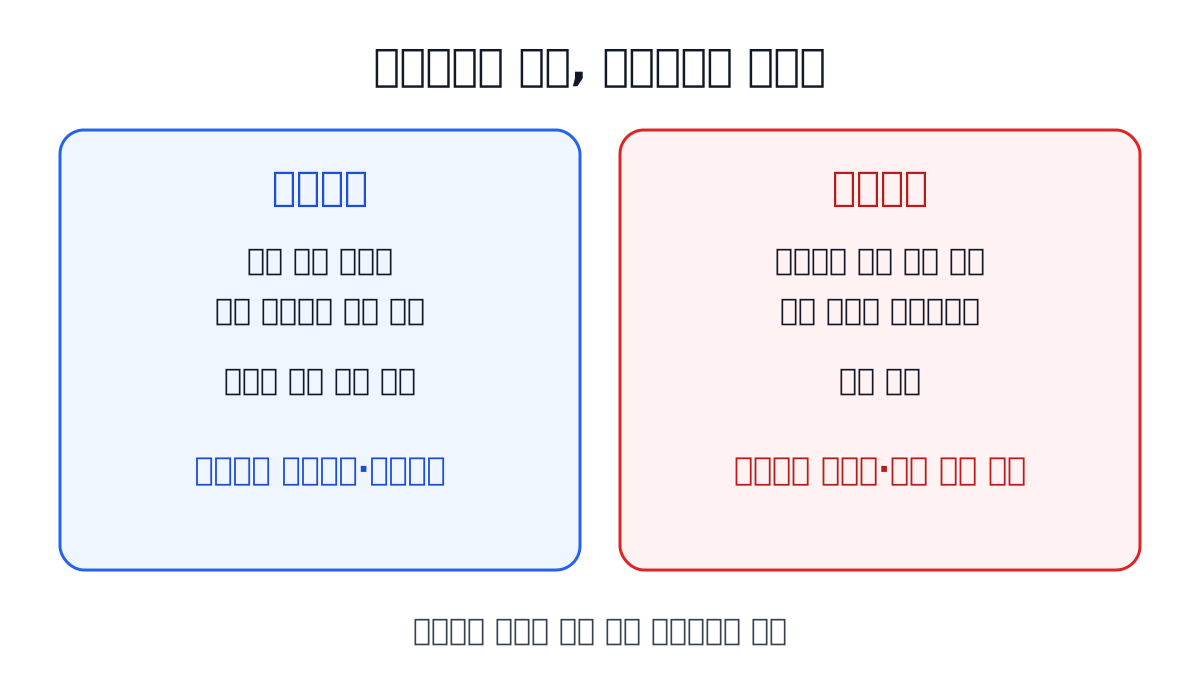
수신거부는 메일 하단 링크를 눌러 발송 목록에서 정식으로 빠지는 방법이에요. 스팸신고는 그 과정 없이 바로 막아 버리는 쪽이라, 그 뒤로 같은 발신처 메일은 스팸함으로 자동 분류돼요.
수신거부
- 메일 하단 링크로 발송 목록에서 빠진다
- 정상 발신처면 보통 며칠 안에 반영
- 평범한 뉴스레터·프로모션에 쓴다
스팸신고
- 수신거부 없이 바로 차단
- 이후 메일은 스팸함으로 자동 분류
- 발신 주체 불분명, 수신거부 링크 없음, 눌러도 계속 오는 경우
뉴스레터는 수신거부부터 하고, 그게 안 먹히는 곳만 스팸신고해요.
지메일 필터·라벨로 한 번에 정리하기
한 통씩 열어서 지우면 끝이 없어요. 검색창에 조건을 걸어 발신처나 키워드로 묶은 다음 한꺼번에 처리하는 게 훨씬 빨라요.
- 모아 보기 검색창에 “unsubscribe”나 “수신거부”를 넣으면 뉴스레터성 메일이 한 번에 모여요.
- 필터 만들기 자주 오는 발신처는 조건을 저장해 두면 다음부터 알아서 처리돼요.
- 라벨로 분리 끊기엔 아깝고 중요하지도 않은 메일은 라벨을 만들어 받은편지함에서 빼요.
- 보관·읽음표시 필터에 같이 걸어 두면 받은편지함에는 안 들어오고 검색으로만 찾을 수 있어요.
받은편지함 제로로 가는 루틴
받은편지함 제로라고 메일을 하나도 안 남기는 건 아니에요. 처리할 메일만 남긴다는 뜻이에요. 정리가 무너지는 건 대개 애매해서 남겨 둔 메일이 슬금슬금 쌓일 때예요.
- 구독 정리 절차
- 5단계
- 정해진 시간에만 메일함 열기
- 하루 2회
- 수신거부 후 지켜볼 기간
- 일주일
이 글의 정리 기준
추천 루틴
넘기면 스팸신고
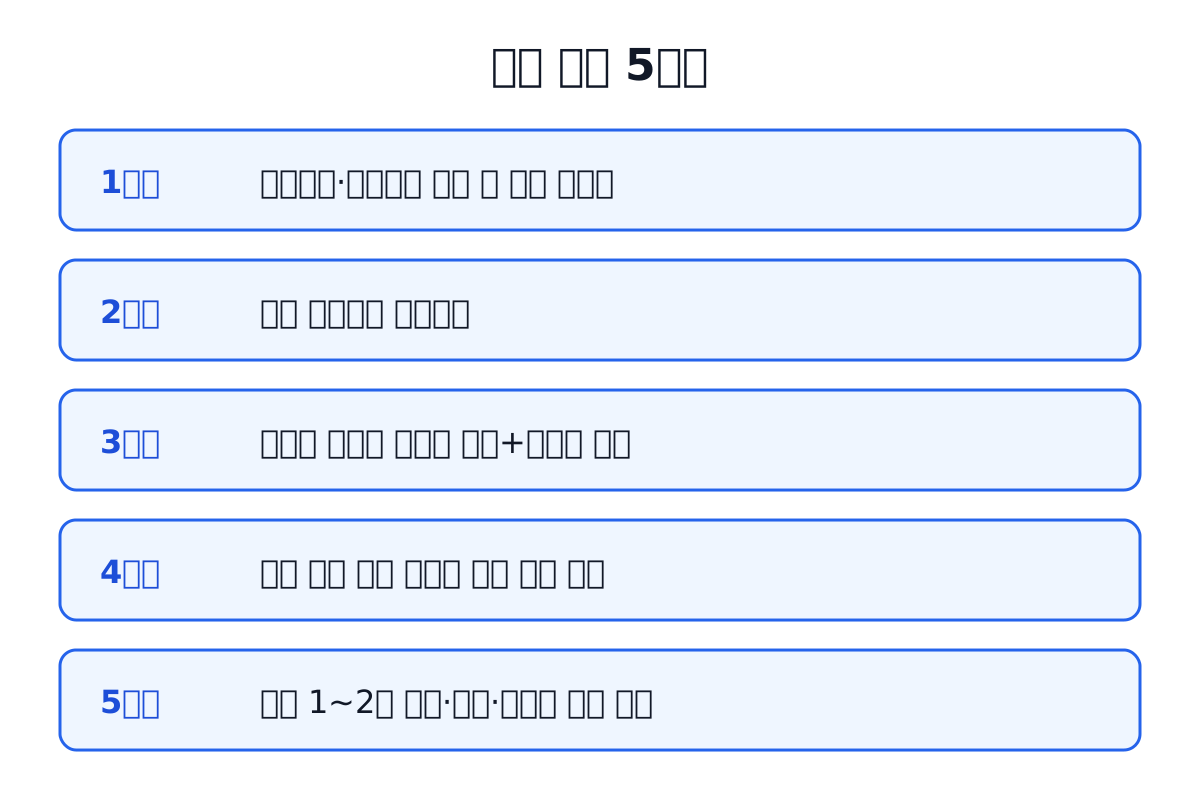
| 단계 | 할 일 | 기준 |
|---|---|---|
| 1단계 | 뉴스레터·프로모션 메일 한 번에 모으기 | “수신거부”·“unsubscribe” 검색 |
| 2단계 | 끊을 발신처는 수신거부 | 안 되면 스팸신고로 전환 |
| 3단계 | 정보성 메일은 필터+라벨로 분리 | 받은편지함엔 안 남기고 검색만 가능 |
| 4단계 | 유료 구독 결제 알림은 별도 표시 | 실제 사용 여부 점검 후 해지 |
| 5단계 | 하루 1~2회 즉시 분류 | 삭제·보관·처리 중 하나로 결정 |
자주 묻는 질문
수신거부를 누르면 바로 메일이 끊기나요?
정상적인 발신처면 보통 며칠 안에 반영되는데, 바로 끊기지 않을 수도 있어요. 일주일이 지나도 계속 오면 그때 스팸신고로 넘어가면 돼요.
중요한 메일까지 필터에 걸리면 어떻게 하나요?
필터 키워드를 너무 넓게 잡으면 그런 일이 생겨요. 처음엔 라벨만 붙이는 약한 조건으로 시작하면 되고, 필터 목록은 나중에 얼마든지 고칠 수 있어요.
회사 업무 메일도 이 방식으로 정리해도 되나요?
업무 메일함은 기준을 더 보수적으로 잡는 게 맞아요. 라벨 분류까지만 하고, 삭제나 수신거부는 개인 뉴스레터 위주로만 써요.
확인한 자료
- 구독료 다이어트(라운지스 가이드): /guide/subscription-diet
- 휴면계정 정리(라운지스 가이드): /guide/dormant-account-cleanup
이어서 읽기
알뜰폰 전환, 얼마나 아끼고 언제 손해일까
데이터를 적게 쓴다면 통신비가 1만원 안팎까지 내려가요. 옮기기 전에 위약금과 결합할인부터 계산하고, 번호이동은 5단계면 끝나요.
돈 관리4분
카드 할부 vs 일시불, 무이자라고 다 이득은 아니다
할부를 고를 때 이자보다 먼저 볼 건 실적 인정과 이번 달 현금흐름이에요. 무이자 할부가 실적에서 빠지는 경우와 항변권 조건도 함께 적었어요.
돈 관리5분
해외결제 카드 수수료, 세 겹 구조와 DCC 피하는 법
해외에서 카드를 긁으면 브랜드 수수료, 해외서비스 수수료, 환율이 차례로 붙어요. 원화결제(DCC)를 피하는 방법과 체크·신용카드 차이도 적었어요.
돈 관리4분
보험 리모델링, 해지 버튼 누르기 전에 볼 것
보장분석 받고 기존 보험을 깨라는 말을 들었다면 잠깐 멈춰 보세요. 재가입 조건과 환급금, 감액 같은 대안부터 따져야 해요.
돈 관리4분